Confirmation des rendez-vous
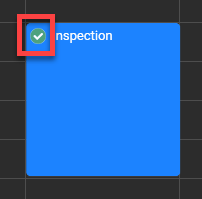
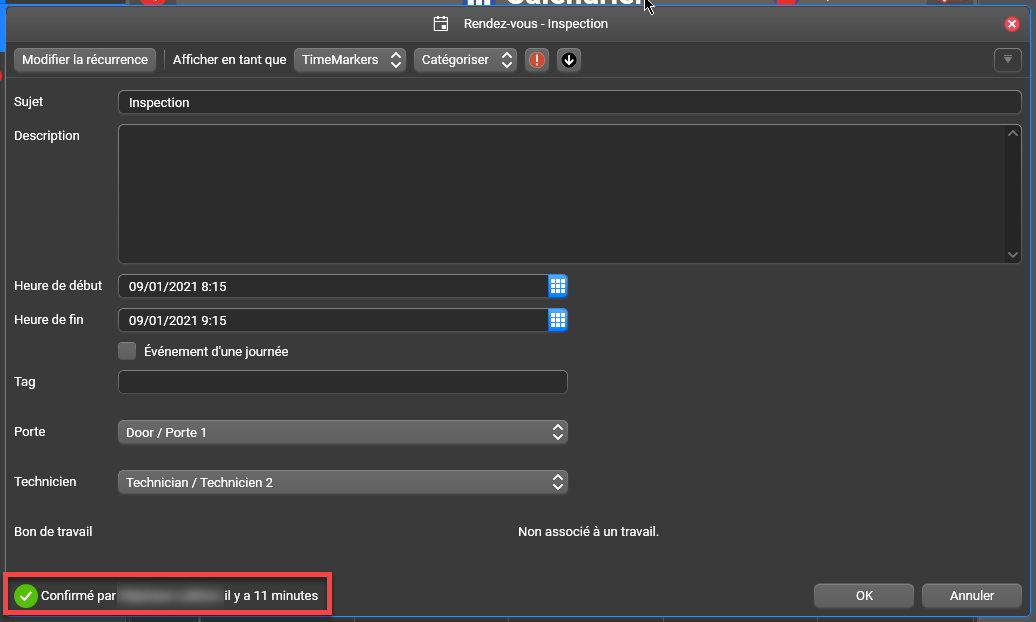
Les utilisateurs de GEM-CAR et vos clients peuvent confirmer des rendez-vous. Dans le Calendrier, un crochet dans un cercle vert dans le coin supérieur gauche de la vignette d'un rendez-vous indique qu'il a été confirmé. Une confirmation apparait également dans le coin inférieur gauche de la fenêtre de Rendez-vous.
Confirmation manuelle des rendez-vous
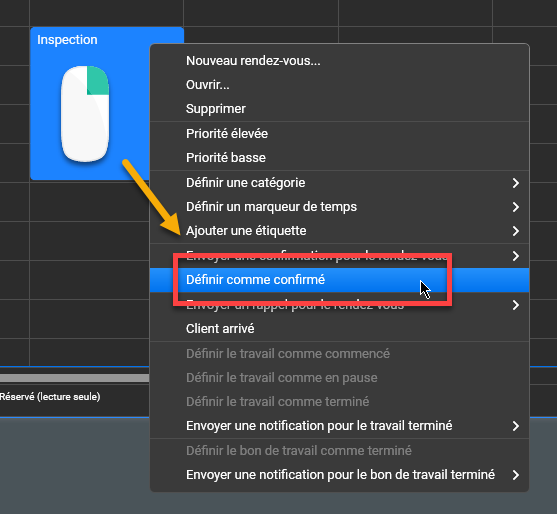
Pour confirmer un rendez-vous manuellement, effectuez un clic droit sur sa vignette dans le Calendrier et sélectionnez Définir comme confirmé.
Le nom de l'utilisateur de GEM-CAR et le temps écoulé depuis la confirmation apparaitront dans le coin inférieur gauche de la fenêtre de Rendez-vous.
Astuce : Date et heure exactes de la confirmation
Pour connaitre la date et l'heure exactes de la confirmation, survolez le temps écoulé dans le coin inférieur gauche de la fenêtre de Rendez-vous.
Confirmation des rendez-vous par les clients
Lorsque vous envoyez des confirmations et des rappels aux clients par SMS ou par courriel, des liens de confirmation sont inclus dans ces messages. Si les clients cliquent sur ces liens, les rendez-vous sont automatiquement confirmés dans le Calendrier. Une mention que le client a confirmé le rendez-vous et le temps écoulé depuis la confirmation apparaitront dans le coin inférieur gauche de la fenêtre de Rendez-vous.
Astuce : Date et heure exactes de la confirmation
Pour connaitre la date et l'heure exactes de la confirmation, survolez le temps écoulé dans le coin inférieur gauche de la fenêtre de Rendez-vous.
Annuler la confirmation des rendez-vous
Pour annuler une confirmation, effectuez un clic droit sur la vignette d'un rendez-vous dans le Calendrier et sélectionnez Définir comme confirmé.
Sujets connexes